
Como cadastrar um aluno
O passo a passo completo para cadastrar um aluno na sua arena, do login até a confirmação.
6 min de leitura
O caminho completo para cadastrar um aluno na sua arena: do login até a confirmação. Leva cerca de 3 minutos por aluno e funciona em computador, tablet ou celular.
Antes de começar, tenha em mãos o e-mail (ou CPF) e o telefone do aluno. Esses são os dados obrigatórios.
Passo 1 — Entre no Jogaê
Abra o navegador, digite jogae.app.br e informe o e-mail e a senha da sua conta. Depois clique em ENTRAR.
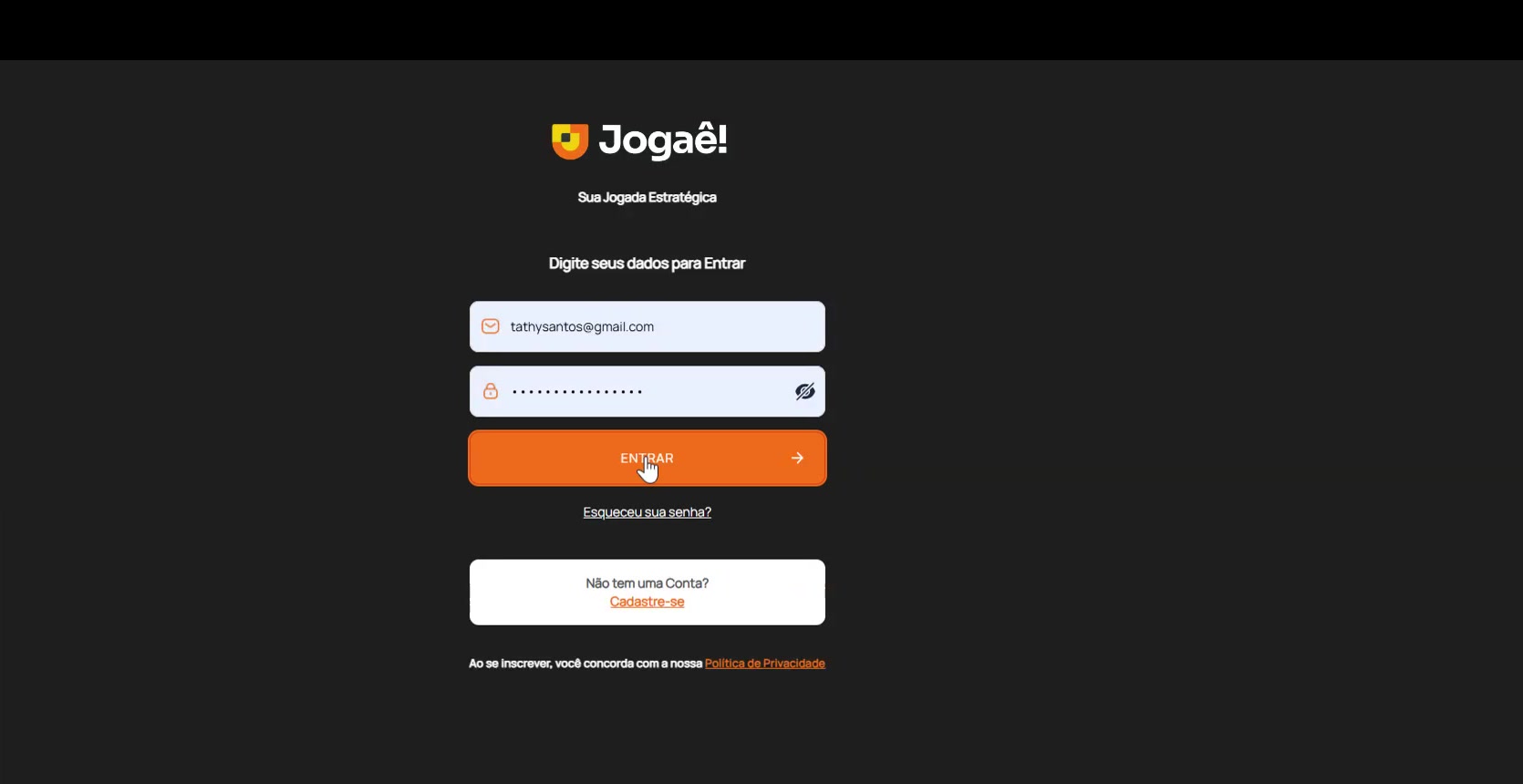
Tela de login — digite e-mail e senha e clique em ENTRAR
- Não precisa instalar nada — o Jogaê funciona pelo navegador.
- No celular, use "Adicionar à tela de início" para criar um atalho.
- Esqueceu a senha? Use o link Esqueceu sua senha? na própria tela de login.
Cada pessoa da arena deve ter o seu próprio login. Assim o Jogaê registra quem fez cada cadastro e cada cobrança.
Passo 2 — Selecione a arena
Depois de entrar, o Jogaê mostra os perfis disponíveis. Clique na arena onde você quer cadastrar o aluno.
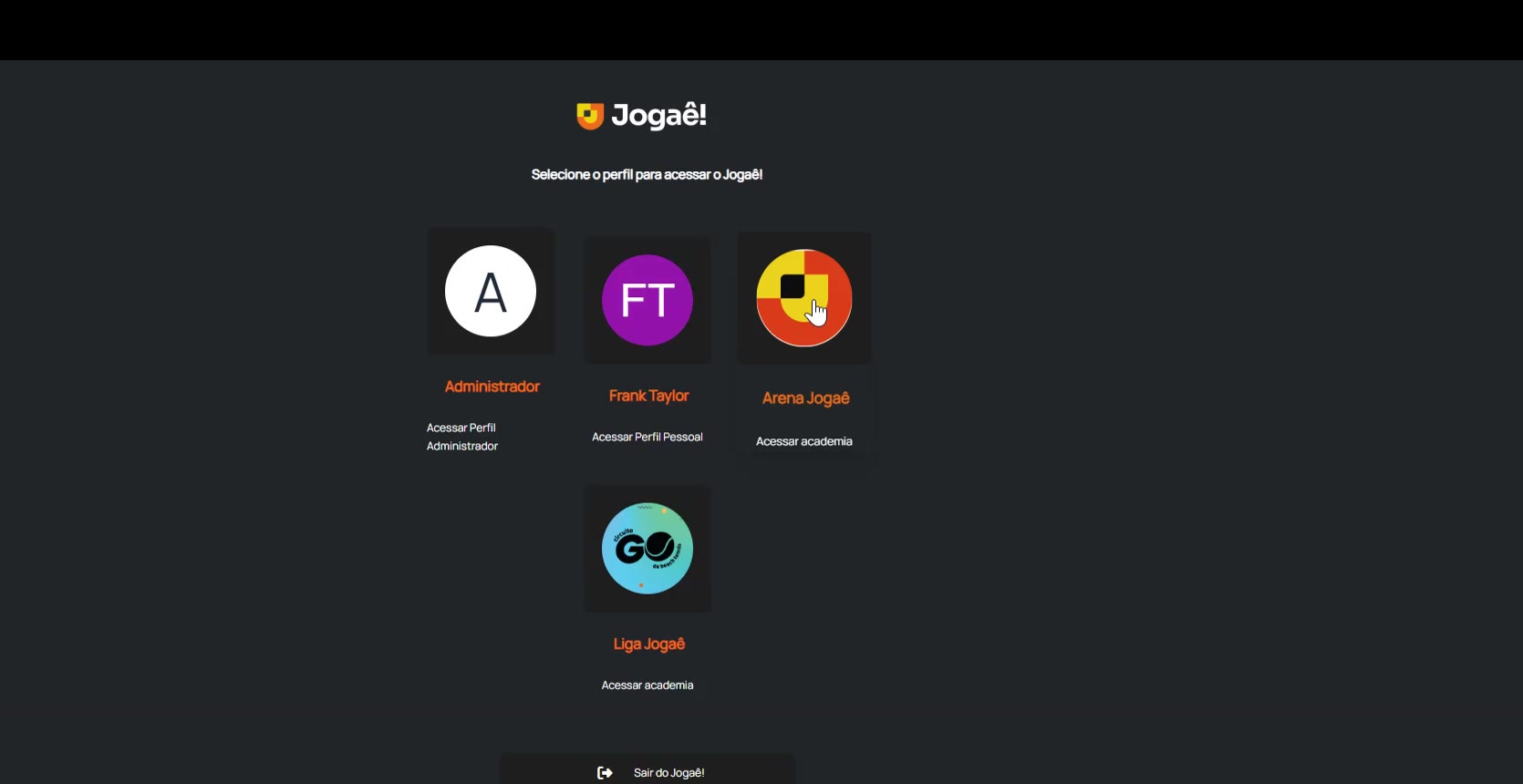
Selecione o perfil da arena para acessar
Passo 3 — Abra o módulo Gestão de Academia
Agora o Jogaê mostra os módulos da sua arena. Alunos, turmas, planos e financeiro ficam todos dentro de Gestão de Academia — clique nesse card.
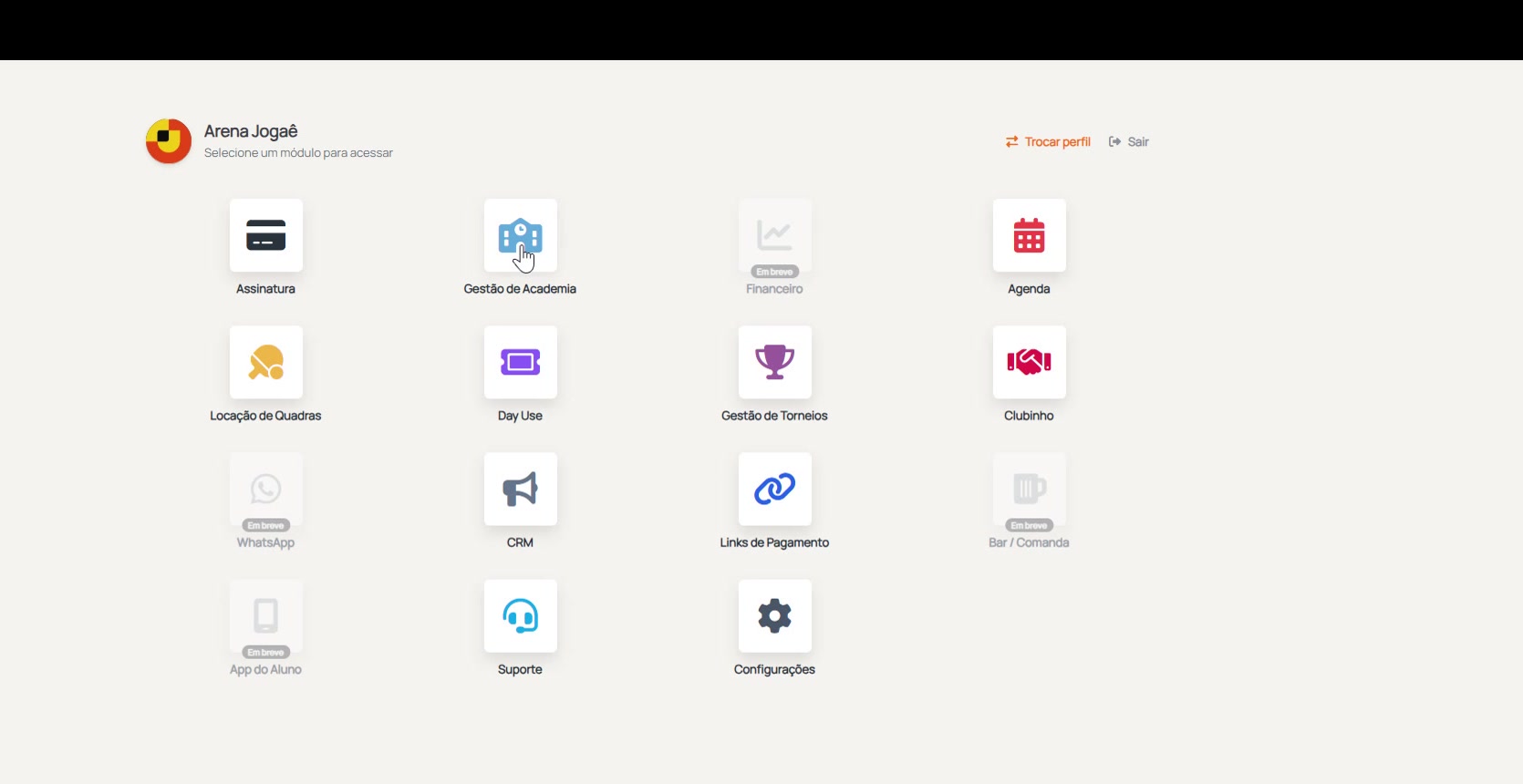
Clique em Gestão de Academia para acessar o módulo de alunos
Se um módulo estiver com a tag "Em breve", significa que ele ainda não está disponível para a sua arena.
Passo 4 — Vá em Alunos no menu
Você cai no Dashboard da academia. No menu da esquerda, clique em Alunos.
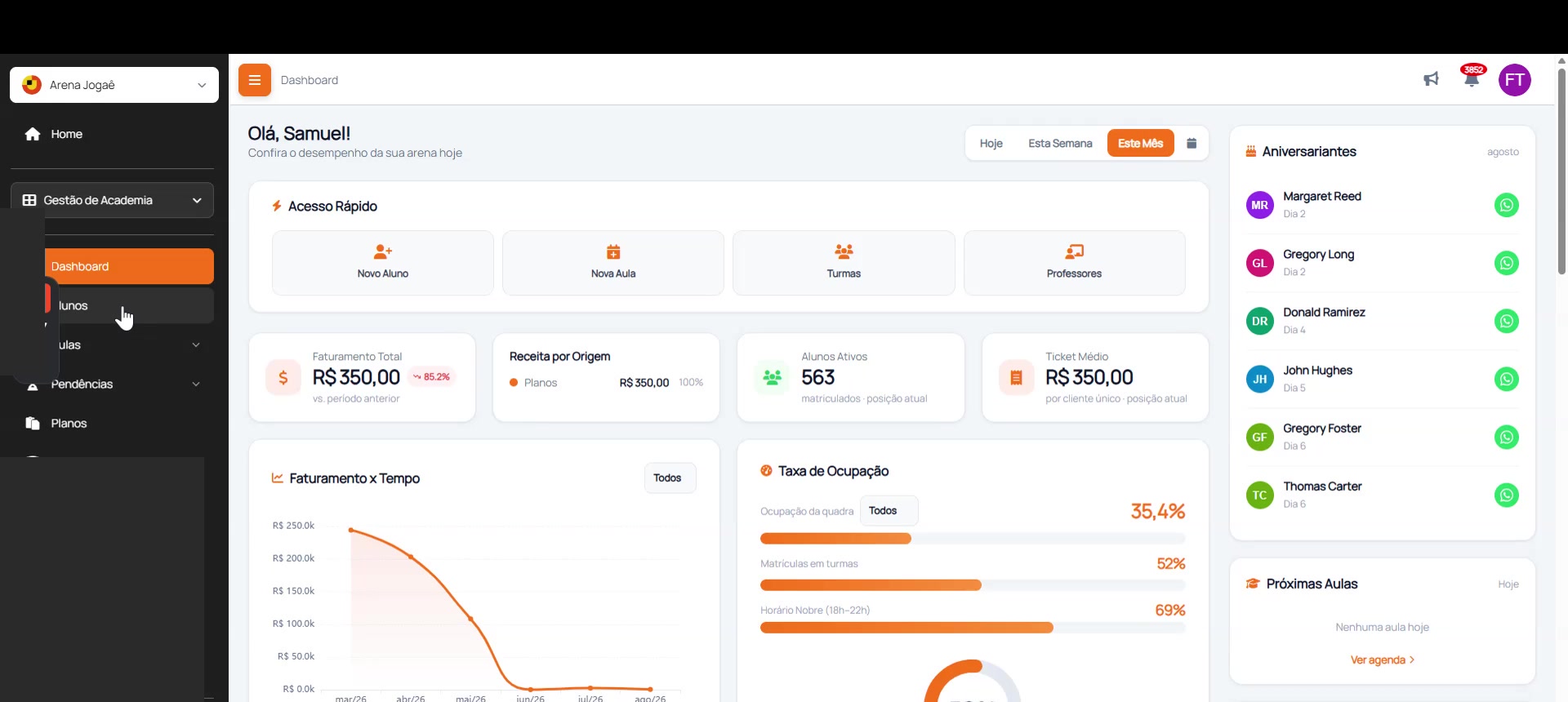
Dashboard — clique em Alunos no menu lateral esquerdo
Passo 5 — Clique em Novo Aluno
Essa é a tela com todos os alunos da arena, com os contadores no topo (Ativos, Lista de Espera, Inativos, Isentos, Sem Turma, Pré-cadastros). Para começar um cadastro, clique no botão laranja Novo Aluno no canto superior direito.
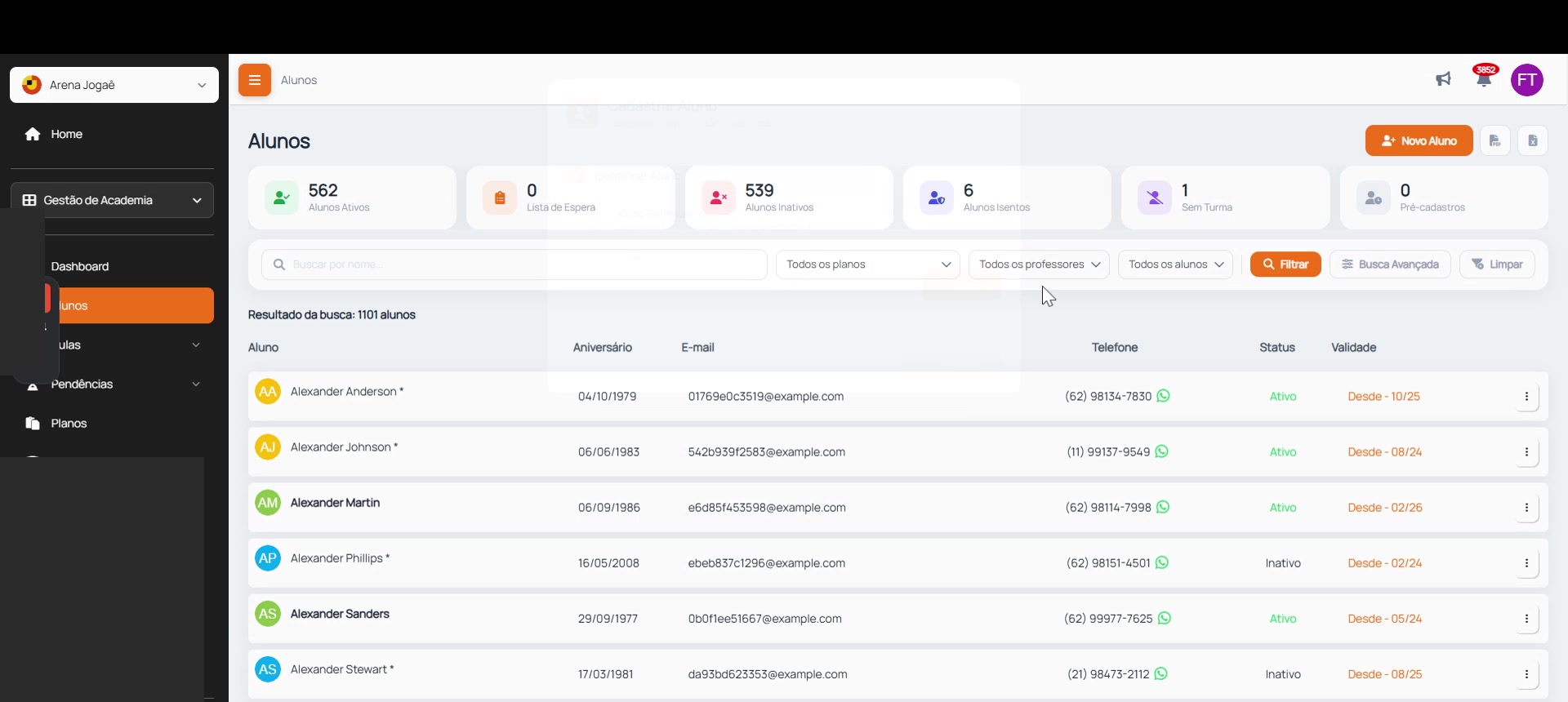
Lista de alunos — clique no botão laranja "Novo Aluno" no canto superior direito
Passo 6 — Busque pelo e-mail ou CPF
Esta é a parte mais importante. O Jogaê pede o e-mail ou o CPF do aluno e procura essa pessoa no sistema. Digite um dos dois e clique em Buscar.
Isso evita cadastro duplicado: se a pessoa já joga em outra arena que usa o Jogaê, ela já tem conta — e os dados vêm preenchidos sozinhos.
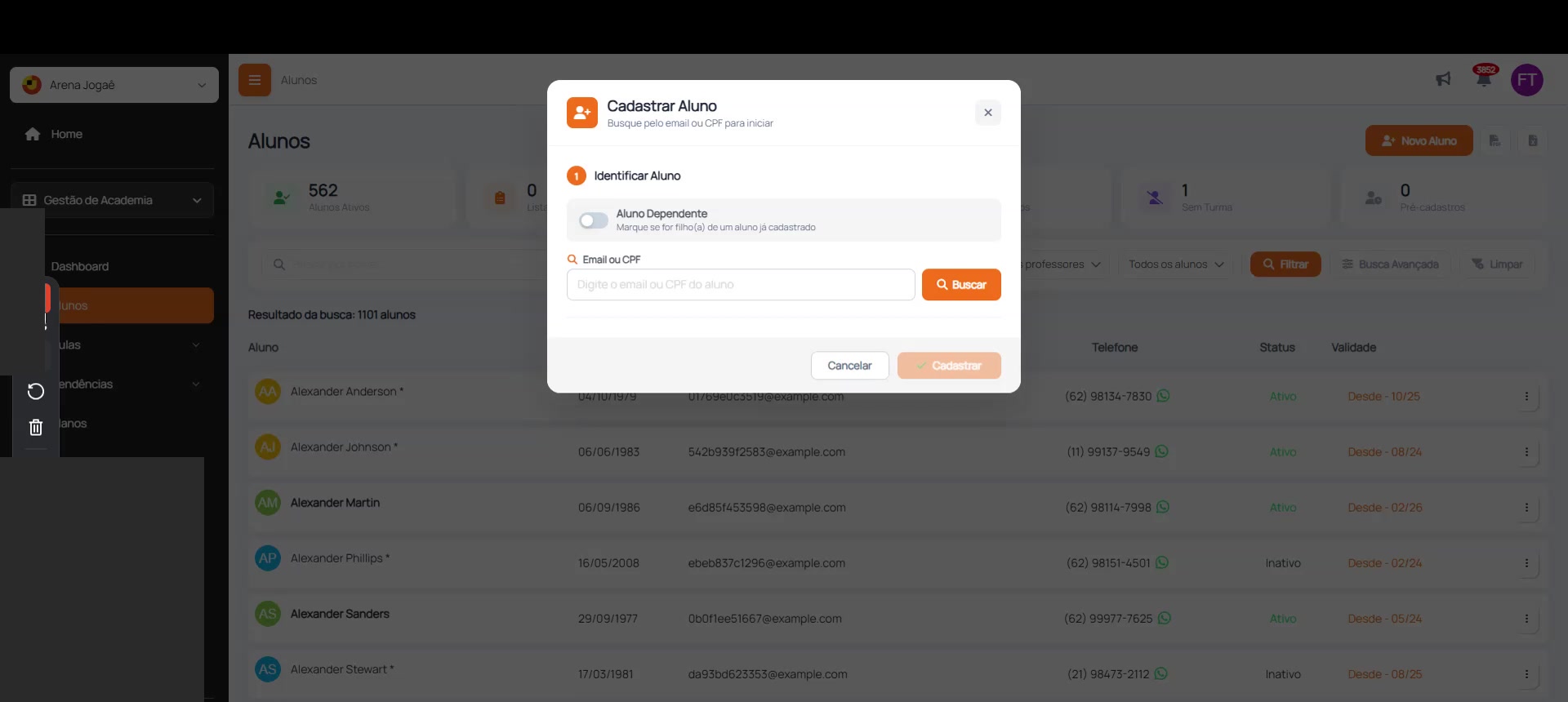
Modal de cadastro — busque pelo e-mail ou CPF antes de preencher qualquer campo
O que pode acontecer depois da busca
| Resultado | O que fazer |
|---|---|
| Encontrou no Jogaê | Aparece "Aluno encontrado com sucesso" e os campos vêm preenchidos — é só conferir. |
| Não encontrou | O formulário abre em branco, com o e-mail (ou CPF) já travado no lugar certo. |
| Já é aluno daqui | Aparece "O email/cpf já pertence a algum aluno da academia" — não precisa cadastrar de novo. |
Ligue Aluno Dependente apenas quando for filho(a) de um aluno já cadastrado — nesse caso, busque pelo e-mail do responsável.
Passo 7 — Preencha os dados pessoais e o endereço
Com a busca feita, abrem as etapas 2 - Dados Pessoais e 3 - Endereço. Preencha os campos obrigatórios e confira o restante.
Campos do cadastro
| Campo | Obrigatório | Observação |
|---|---|---|
| Nome completo | Sim | Nome e sobrenome, como no documento. |
| Sim | É o login do aluno e o endereço que recebe as cobranças. Confirme com ele. | |
| CPF | Sim | O Jogaê valida o número. Se estiver errado, aparece "CPF inválido!". |
| Telefone | Sim | Celular com DDD — é por onde vão as mensagens de WhatsApp. |
| Nascimento | Não | No formato DD/MM/AAAA. Serve para os aniversariantes do mês. |
| Gênero | Não | Masculino, Feminino, Não binário ou Prefiro Não Dizer. |
| Tag | Não | Etiqueta para organizar (ex.: "Indicação", "Empresa X"). |
| Foto | Não | JPG ou PNG. |
| CEP e endereço | Não | Preencha o CEP e o Jogaê completa o resto. |
O e-mail é a identidade do aluno no Jogaê. Um e-mail errado significa aluno sem acesso e cobrança que não chega. Confirme letra por letra antes de salvar.
Passo 8 — Clique em Cadastrar
Com tudo conferido, clique no botão laranja Cadastrar no rodapé da janela. O Jogaê salva o aluno e mostra a confirmação.
O sistema pergunta: "Deseja ir para a tela de cadastro de planos com o novo aluno?"
- Sim — vai direto para a tela de planos do aluno recém-cadastrado.
- Não — volta para a lista de alunos. O aluno já está cadastrado, você pode vincular o plano depois.
Depois do cadastro
O aluno já está na lista. Tudo o mais que você precisa fazer sai do menu de ações — os três pontinhos na ponta direita da linha dele, na coluna Validade.
Ações disponíveis
| Ação | O que faz |
|---|---|
| Matrícula | Matricula o aluno nas turmas e horários. |
| Planos | Abre a tela de planos do aluno. |
| Perfil | Abre o perfil completo com resumo, financeiro, turmas e agenda. |
| Editar | Corrige os dados cadastrais (nome, telefone, endereço). |
| Licenças | Registra uma licença do aluno. |
| Férias | Marca o período de férias do aluno. |
| Fila de Espera | Coloca o aluno na fila de espera de uma turma cheia. |
| Bônus | Concede dias de bônus ao aluno. |
| Inativar | Tira o aluno da lista de ativos sem apagar o histórico. |
| Mensagem | Abre uma conversa no WhatsApp com o número do aluno. |
Se você respondeu Não na pergunta sobre planos, não tem problema: é só achar o aluno na lista e usar Planos ou Matrícula no menu de três pontinhos.
Situações comuns
Mensagens que podem aparecer na busca e o que fazer:
| Mensagem | O que fazer |
|---|---|
| "O email/cpf já pertence a algum aluno da academia" | A pessoa já está cadastrada. Procure o nome na lista — pode ser que só falte um plano novo. |
| "O aluno está inativo na academia. Você pode restaurá-lo" | É um ex-aluno voltando. Clique em Reativar — assim você não perde o histórico. |
| "O aluno foi excluído da academia, mas ainda existe no sistema" | Mesma coisa: clique em Reativar. Cadastrar de novo criaria duplicata. |
| "CPF inválido! Verifique e tente novamente" | O número não é um CPF válido. Confira com o aluno. |
| "Responsável não cadastrado nesta academia" | Você marcou Aluno Dependente, mas o responsável ainda não é aluno. Cadastre primeiro o responsável. |
| Aluno não recebeu o e-mail | Peça para checar o spam. Se não chegar, confira o e-mail no perfil e corrija se estiver errado. |
Resumo rápido
- Abrir jogae.app.br e entrar com e-mail e senha
- Selecionar a arena
- Abrir Gestão de Academia
- Menu Alunos no menu lateral
- Botão Novo Aluno no canto superior direito
- Digitar e-mail ou CPF e clicar em Buscar
- Conferir Dados Pessoais e Endereço (nome, e-mail, CPF e telefone são obrigatórios)
- Clicar em Cadastrar — o aluno já entra na lista
Este artigo foi útil?
Atualizado em 31/08/2026
← Voltar para Pessoas e Acessos